PC langsam: Die häufigsten Ursachen und einfache Lösungen
- PC-Service Holzkirchen

- 28. März
- 3 Min. Lesezeit
Ein langsamer PC oder Laptop kann den Alltag ganz schön ausbremsen. Du möchtest schnell im Internet surfen, Fotos anschauen oder Dokumente bearbeiten – doch dein Computer braucht ewig, um Programme zu öffnen oder reagiert einfach nicht mehr. Das frustriert und macht oft den Eindruck, dass der PC kaputt ist. Dabei sind viele Ursachen für einen langsamen PC ganz einfach zu beheben. In diesem Artikel zeige ich dir, wie du deinen PC schneller machen kannst – ohne komplizierte Technik oder teure Reparaturen.

Warum ist mein PC langsam?
Bevor du deinen PC schneller machen kannst, solltest du wissen, was die häufigsten Gründe für einen langsamen Computer sind. Hier sind die wichtigsten Ursachen:
Zu viele Programme im Hintergrund
Viele Programme starten automatisch mit Windows und laufen im Hintergrund weiter. Das kostet Arbeitsspeicher und Rechenleistung.
Voller oder defragmentierter Speicher
Wenn die Festplatte fast voll ist oder viele kleine Dateien verstreut sind, arbeitet dein PC langsamer.
Veraltete Hardware
Ältere PCs haben oft zu wenig Arbeitsspeicher oder eine langsame Festplatte, die den Computer ausbremst.
Malware oder Viren
Schadsoftware kann deinen PC stark verlangsamen, weil sie Ressourcen nutzt oder Fehler verursacht.
Windows-Fehler und Updates
Fehler im Betriebssystem oder fehlende Updates können die Leistung beeinträchtigen.
Überhitzung
Wenn dein Laptop zu heiß wird, drosselt er die Leistung, um Schäden zu vermeiden.
Wenn du dir bei der Ursache unsicher bist, lohnt sich oft eine kurze Einschätzung. Viele Probleme lassen sich schnell erkennen und einfacher lösen als gedacht.
Unterstützung vor Ort in Holzkirchen findest du hier:
Wie kannst du deinen PC schneller machen?
Jetzt kommt der praktische Teil: Du kannst viele Probleme selbst lösen und deinen PC wieder flott machen. Hier sind einfache Schritte, die du ausprobieren kannst.
1. Programme im Autostart prüfen und entfernen
Viele Programme starten automatisch, ohne dass du es merkst. Das kannst du ändern:
Öffne den Task-Manager (Rechtsklick auf die Taskleiste → Task-Manager).
Wechsle zum Reiter „Autostart“.
Deaktiviere Programme, die du nicht sofort brauchst (z. B. Messenger, Update-Tools).
Das spart Arbeitsspeicher und sorgt für einen schnelleren Start.
2. Festplatte aufräumen und defragmentieren
Eine volle Festplatte bremst deinen PC aus. So schaffst du Platz:
Lösche alte Dateien, die du nicht mehr brauchst (z. B. Downloads, temporäre Dateien).
Leere den Papierkorb.
Nutze das Windows-Tool „Datenträgerbereinigung“ (einfach im Startmenü suchen).
Wenn du eine herkömmliche Festplatte (HDD) hast, kannst du sie defragmentieren: Suche nach „Defragmentierung“ und starte das Tool.
Tipp: Wenn du eine SSD hast, brauchst du keine Defragmentierung, da diese anders funktioniert.
3. Mehr Arbeitsspeicher (RAM) einbauen
Wenn dein PC oft langsam ist, weil viele Programme gleichzeitig laufen, kann mehr Arbeitsspeicher helfen. Das ist besonders bei älteren PCs sinnvoll.
Prüfe, wie viel RAM dein PC hat (Rechtsklick auf „Dieser PC“ → Eigenschaften).
Für einfache Anwendungen reichen 8 GB RAM meist aus.
Ein lokaler IT-Service in Holzkirchen kann dir helfen, den passenden Speicher einzubauen.
4. Auf SSD umsteigen
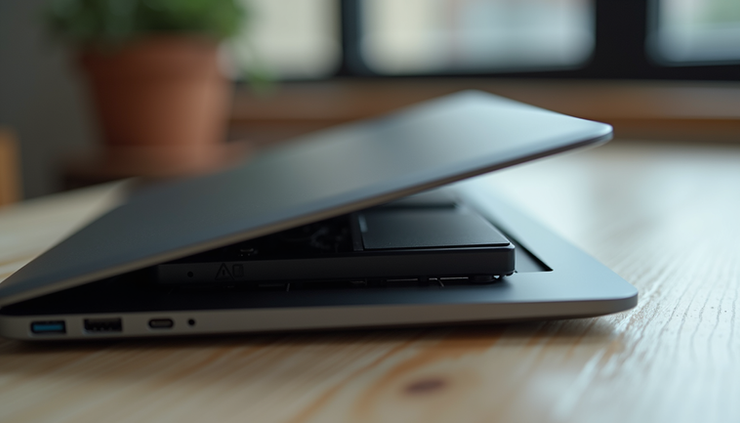
Eine SSD (Solid State Drive) ist viel schneller als eine herkömmliche Festplatte. Dein PC startet schneller, Programme öffnen sich zügiger, und auch das Speichern von Daten geht flotter.
Wenn dein Laptop langsam ist, lohnt sich oft ein Upgrade auf eine SSD.
Das Einbauen einer SSD ist technisch nicht schwer, aber du kannst dir dabei auch Unterstützung holen.
Das Einbauen einer SSD ist technisch machbar, aber nicht jeder möchte sein Gerät selbst öffnen.
Wenn du Unterstützung möchtest, übernehme ich das gerne:
5. Viren- und Malware-Scan durchführen
Schadsoftware kann deinen PC stark verlangsamen. So findest du sie:
Nutze ein aktuelles Antivirenprogramm (Windows Defender ist bereits vorinstalliert).
Führe einen vollständigen Scan durch.
Entferne gefundene Bedrohungen.
Wenn du unsicher bist, kannst du auch einen IT-Service in Holzkirchen um Hilfe bitten.
6. Windows-Updates installieren und Fehler beheben
Windows bringt regelmäßig Updates, die Fehler beheben und die Leistung verbessern.
Öffne die Einstellungen → Update und Sicherheit → Windows Update.
Installiere alle verfügbaren Updates.
Starte den PC danach neu.
Manchmal hilft auch die Windows-Problembehandlung, die du in den Einstellungen findest.
7. Laptop vor Überhitzung schützen
Wenn dein Laptop zu heiß wird, drosselt er die Leistung. So vermeidest du das:
Sorge für gute Belüftung, stelle den Laptop auf eine harte, flache Unterlage.
Reinige die Lüftungsschlitze vorsichtig mit Druckluft.
Vermeide direkte Sonneneinstrahlung oder warme Räume.

Wann solltest du professionelle Hilfe in Holzkirchen suchen?
Viele Probleme kannst du selbst lösen, aber manchmal lohnt sich der Gang zum Experten:
Wenn dein PC trotz aller Tipps weiterhin langsam ist.
Bei Hardware-Upgrades wie SSD oder RAM.
Wenn du Angst hast, etwas falsch zu machen.
Bei komplexen Windows-Fehlern oder Datenverlust.
Oft lassen sich Probleme schneller und einfacher lösen, als man denkt.
Wenn du Unterstützung möchtest, biete ich Hilfe direkt vor Ort in Holzkirchen an – verständlich erklärt und mit fairer Einschätzung:


Kommentare